Jumat, 10 Agustus 2012

Cara Instal Dual Boot Ubuntu 12.04 Dan Windows 7


-Tutorial di sore ini mengtengahkan tentang cara menginstal windows 7 dan Ubuntu sdalam satu komputer. Cara ini bisa menjadi solusi anda yang hanya punya satu komputer dan ingin menjalankan Ubuntu dan Windows dalam satu komputer anda.

Saya anggap  pada komputer Anda sudah terinstall Windows 7 dan juga komputer Anda memiliki ruang penyimpanan yang cukup untuk menginstal Ubuntu bersama windowsnya. Karena kebanyakan pada instalasi Windows, menempati seluruh hard disk.

Hal nomer satu yang harus sobat lakukan sebelum Cara  Instal Dual Boot Ubuntu 12.04 Dan Windows 7Di Satu Komputer adalah mengecilkan Partisi dan membuat/menyediakan ruang kosong untuk instalasi Ubuntunya. Serta, Hal lain yang harus di lakukan adalah

mem-backup data penting Anda sebelum memulai proses, tujuannya bila ada error, data2 anda tidak hilang.

1. Dan klik 'Start' -> lalu klik kanan 'Computer' dan pilih'Manage'
2. Selanjutnya, 'Disk Management' pilih dan klik kanan pada disk lokal (C lalu klik "Shrink Volume'
3. Sebagai contoh saya membuat ruang kosong/space ubuntu dengan kapasitas 8156 MB, ruang kosong ini saya ambil dari besar kapasitas pada (Local disk :C). Jika sudah selesai menentukan besar ruang kosong untuk ubuntunya, lalu Klik 'Shrink' 
4. Setelah mengecilkan drive dan membuat ruang kosong untuk ubuntunya, restart komputer Anda, pastikan bahwa CD / DVD Ubuntu sudah di masukkan ke dalam CD/DVD Room komputer anda. Jangan lupa juga setting boot dari CD / DVD.
5. Selanjutnya, pilih "Something Else" dan klik 'Continou'

6. Kemudian klik pada ruang kosong/free space yang sudah kita buat tadi, dan klik 'Add...' untuk mmembuat ruang swap.

7. Selanjutnya, tentukan jumlah swap untuk membuat. biasanya yang saya buat adalah 500 sampai 1000 MB. Jangan lupa untuk memilih "swap area". Klik Ok untuk menutup jendela.

8. Selanjutnya, klik 'Add..' lagi untuk membuat partisi Ubuntu dan menggunakan semua ruang bebas/free space yang tersedia. Pastikan untuk memilih garis miring (/) sebagai mount point.
9. Selanjutnya, Centang filesystem ext4. Sejauh ini kita sudah berhasil untuk menkonfigurasi aturan yang diperlukan sebelum mendualboot Windows dan Ubuntu. Lalu sekarang di lanjut dengan menginstal Ubuntunya, klik 'Install Now'
10. Lalu ikuti langkah - langkah penginstalannya hingga selesai,
Setelah instalasi udah selesai, maka anda akan disajikan dengan tampilan berikut saat anda memuali menyalahkan komputer anda, dan anda dapat memilih OS mana yang akan anda gunakan.
Silahkan dinikmati fitur multi komplit Selamat menikmati dual boot Windows 7 dengan Ubuntu 12.04 nya. Semoga Bermanfaat.

Download Gratis Borland Delphi 7 (Crack with CD key) free


Sudah lama saya tidak menyediakan software Pemprograman gratis untuk kalian semua. sesudah saya membuat artikel tentang software pemprograman Visual Basic, sekarang saya menghadirkan software terbaru terbaru bernama Borland Delphi Studi 7 Enterprise Free Edition.

bahasa Delphi ini merupakan Bahasa Tingkat Tinggi dan sama dengan bahasa pemprograman Visual Basic, Delphi sebenarnya dulu berasal dari bahasa Pascal yang merupakan bahasa Tingkat Tinggi yang mudah dipelajari dan mudah digunakan (bagi saya, entah untuk anda bagaimana)


sebenarnya apa sih Bahasa Pemprograman Delphi itu? 
Delphi adalah sebuah IDE Compiler untuk bahasa pemrograman Pascal dan lingkungan pengembangan perangkat lunak. Produk ini dikembangkan oleh CodeGear sebagai divisi pengembangan perangkat lunak milik Embarcadero, divisi tersebut sebelumnya adalah milik Borland. Bahasa Delphi, atau dikenal pula sebagai object pascal (pascal dengan ekstensi pemrograman berorientasi objek (PBO/OOP)) pada mulanya ditujukan hanya untuk Microsoft Windows, namun saat ini telah mampu digunakan untuk mengembangkan aplikasi untuk Linux dan Microsoft .NET framework (lihat di bawah). Dengan menggunakan Free Pascal yang merupakan proyek opensource, bahasa ini dapat pula digunakan untuk membuat program yang berjalan di sistem operasi Mac OS X dan Windows CE

Pada tanggal 8 Februari 2006, Borland mengumumkan akan melepas seluruh jajaran produk pengembangan aplikasi komputernya termasuk di antaranya Delphi. [1]. Saat ini Delphi menjadi bagian dari jajaran IDE milik Embarcadero Technologies setelah Embarcadero Technologies mengakuisisi CodeGear, anak perusahaan Borland yang menangani tool pengembangan aplikasi.


Umumnya delphi lebih banyak digunakan untuk pengembangan aplikasi desktop dan enterprise berbasis database, tapi sebagai perangkat pengembangan yang bersifat general-purpose ia juga mampu dan digunakan dalam berbagai jenis proyek pengembangan software. Ia juga yang dikenal sebagai salah satu yang membawa istilah RAD tool, kepanjangan dari Rapid Application Development, saat dirilis tahun 1995 untuk windows 16-bit. Delphi 2, dirilis setahun kemudian, mendukung lingkungan windows 32-bit, dan versi c++C++Builder, dirilis beberapa tahun kemudian. Pada tahun2001 sebuah versi linux yang dikenal sebagai Kylix tersedia. Dengan satu rilis baru setiap tahunnya, pada tahun 2002 dukungan untuk Linux (melalui Kylix dan CLX component library) ditambahkan dan tahun 2003 .NET mulai didukung dengan munculnya Delphi.Net (Delphi 8).
Chief Architect yang membidani Delphi, dan pendahulunya Turbo Pascal, adalah Anders Hejlsberg sampai kemudian ia pindah ke Microsoft tahun 1996 di mana ia sebagai chief designer C# dan termasuk orang kunci dalam perancangan Microsoft .Net Framework. Dukungan penuh untuk .Net ditambahkan pada Delphi 8 (dirilis pada bulan Desember 2003) dengan penampilan user interface (look and feel) mirip dengan Microsoft Visual Studio .NET.
Delphi 2005 (nama lain dari Delphi 9) mendukung code generation baik untuk win32 maupun .NET, dan seperti yang telah dikenal, fitur-fitur manipulasi data secara live dari database secara design-time. Ia juga membawa banyak pembaruan pada IDE secara signifikan.
Para penganjur delphi mengklaim dengan bahasa pemrograman Delphi, IDE dan component library (VCL/CLX) yang disediakan oleh vendor tunggal memungkinkan satu paket yang lebih konsisten dan mudah dikenali.
Produk delphi ini didistribusikan dalam beberapa rancangan: Personal, Professional, Enterprise (sebelumnya Client/Server) dan Architect.


Perbedaan fitur yang utama antara Delphi, Kylix dengan IDE-IDE yang lain adalah keberadaan bahasanya (Bahasa pemrograman delphi), VCL/CLX (Visual Component Library), Penekanan konektifitas database yang sangat baik, dan banyaknya komponen-komponen pihak ketiga yang mendukungnya.
Aspek penting yang perlu dicatat tentang Bahasa pemrograman Delphi termasuk:
§  Penanganan object sebagai reference/pointer secara transparan
§  Properti sebagai bagian dari bahasa tersebut; benar, sebagai getter dan setter (atau accessor and mutator), yang secara transparanmengenkapsulasi akses pada field-field anggota dalam kelas tersebut.
§  Property index dan Default yang menyediakan akses pada data kolektif
§  Pendelegasian (type safe method pointer) yang digunakan untuk memproses event yang dipicu oleh component
§  Pendelegasian implementasi interface pada Field ataupun property dari class.
§  Implementasi penanganan windows message dengan cara membuat method dalam class dengan nomer/nama dari windows message yang akan dihandle.
§  COM bersifat sebagai interface yang independen dengan implementasi class sebagai reference counted
§  Kompilasi yang dapat menghasilkan kode yang berjalan secara native x86 ataupun managed code pada arsitektur framework .NET.

Rencana saya adalah juga ingin memodifikasi Falisav Antivirus dengan Bahasa Delphi.

daripada repot-repot baca artikel saya yang aneh, ini dia bahasa Delphi Free Download
ada 2 Part, semua harus di download


bila sesudah instalansi ada pesan "unable delphi32.$$$ to Delphi32.DRO" solusinya adalah cari Delphi32.dro di data C/Program Files/Borland/Delphi 7/Bin/Delphi32.Dro ubah delphi32.dro tersebut dengan ekstensi file delphi32.$$$ untuk windows XP

kalau menggunakan Windows 7 dengan processor Intel i Core3 keatas dengan bit 64
C/Program Files(X86)/Borland/Delphi 7/Bin/Delphi32.Dro ubah delphi32.dro tersebut dengan ekstensi file delphi32.$$$

Download Delphi 7 Free

Delphi adalah sebuah IDE Compiler untuk bahasa pemrograman Pascal dan lingkungan pengembangan perangkat lunak. Produk ini dikembangkan oleh CodeGear sebagai divisi pengembangan perangkat lunak milik Embarcadero, divisi tersebut sebelumnya adalah milik Borland. 


Bahasa Delphi, atau dikenal pula sebagai object pascal (pascal dengan ekstensi pemrograman berorientasi objek (PBO/OOP)) pada mulanya ditujukan hanya untuk Microsoft Windows, namun saat ini telah mampu digunakan untuk mengembangkan aplikasi untuk Linux dan Microsoft .NET framework. Dengan menggunakan Free Pascal yang merupakan proyek opensource, bahasa ini dapat pula digunakan untuk membuat program yang berjalan di sistem operasi Mac OS X dan Windows CE.

Pada tanggal 8 Februari 2006, Borland mengumumkan akan melepas seluruh jajaran produk pengembangan aplikasi komputernya termasuk di antaranya Delphi. [1]. Saat ini Delphi menjadi bagian dari jajaran IDE milik Embarcadero Technologies setelah Embarcadero Technologies mengakuisisi CodeGear, anak perusahaan Borland yang menangani tool pengembangan aplikasi.

Jika kalian ingin mendownload software tersebut silakan klik dibawah ini:
Ukuran : 272.73MB

Rabu, 08 Agustus 2012

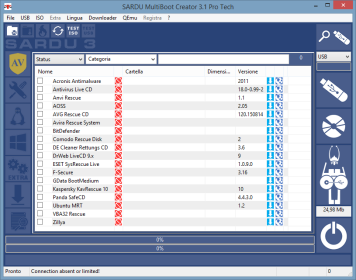
Multiboot creator DVD & USB =>SARDU 2.0.5


=>SARDU<=


memungkinkan Anda untuk membuat perangkat multiboot (USB stick atau removable) yang berisi Utilitas Anda, Antivirus, Windows PE dan Windows XP, Vista, Tujuh Installers dengan semua Disk Windows Recovery.
Anda juga dapat mengimpor menu disesuaikan dan folder disesuaikan dan / atau ISO tidak secara langsung didukung.
Hal ini membuat SARDU jauh lengkap dan disesuaikan.


Multiple Antivirus

Setelah men-download image ISO, dengan SARDU Anda dapat menggunakan mesin lebih dari sepuluh antivirus (satu per satu) untuk menghapus malware, virus atau lain perangkat lunak berbahaya. Ini beberapa antivirus penyelamatan utilitas disk menganggap alat komputer pemecahan masalah besar jika komputer Anda tidak bisa menjadi awal atau jika rusak.


Multiple Linux

Anda dapat mencoba distro terbaik Linux Live itu dengan memuat gambar sistem file ke RAM sehingga tidak ada yang ditulis ke hard disk Anda, sehingga Anda dapat mengubah PC Anda ke Media Player, atau menguji LAN atau Wi-Fi keamanan menggunakan USB pena-drive atau DVD.
Anda dapat menggunakan distribusi modular seperti Slax, xPUD, (K) Ubuntu, Fedora, Mint atau orang lain dari USB Flash Drive atau DVD yang sama.

Multiple Windows installer or PE or Recovery Disk

Anda dapat boot dari DVD atau USB menggunakan 'Windows Live' (Windows PE), sehingga Anda dapat melakukan pemulihan Windows XP, Vista atau Win. 7 instalasi, menginstal Windows XP Paket Layanan dan semua, Windows Vista atau Windows Seven semua dari satu DVD atau USB. Menggunakan media USB untuk instalasi sistem operasi mengambil keuntungan dari kecepatan yang lebih besar dibandingkan dengan DVD lebih lambat. Anda dapat menginstal sistem operasi tanpa perlu CD atau DVD player. Ini adalah solusi terbaik untuk netbook.

Download


DISINI

Animated_Screensaver_Maker_ 3.0.3 incl crack tools untuk membuat screensaver


The program will help you create beautiful animated screensaver with outstanding effects for your desktop. All you need to create a screensaver, a photo and this tool. Most similar programs only allow you to create screensavers from slide shows or use already created the animation. But the Animated Screensaver Maker helps you create animated screensaver on their own without any knowledge of "bulky" image paketov.Naprimer, you can add the effects of weather, to turn a static photo of the underwater world of fish with drifting or create a beautiful sea backdrop.


Some of the features:

* Lots of animations: rain, lightning, fish, flash, etc.
* Create your own screensaver in a few minutes
* Ability to turn on the old slide show
* Create a screensaver format. SCR or just install on your computer
* Create screensavers from pictures in various formats (jpeg, bmp, tga, etc.)

sedot disini
ATAU DISINI
 Animated_Screensaver_Maker_ 3.0.3
serial animated screensaver 2.4.9
jika di minmta pasword :  dimas-xp
serial   : 99100-AA-5739-QW
maklum copas dari blog orang

bentuk softwarenya

sampel screensaver

Membuat Video dengan tambahan text (video karaoke) sekarang menjadi lebih mudah, cepat dan murah karena menggunagan software yang free. Software yang digunakan AV Video Karaoke Maker[1], dengan video karaoke maker ini support input dengan berbagai format seperti avi, mpeg, wmv, asf, mov, wma, mp3, ogg, wav, jpeg, bmp, dan lain-lain. Output hasil nya berupa file AVI atau WMV. Bila format video asal tidak di support misal file FLV hasil donwload dari youtube, harus dilakukan konvert terlebih dahulu. Software yang digunakan xfast video converter[2], dengan software tersebut anda bisa melakukan konvert berbagai jenis file video ke avi,3gp, mp3, ogg, dan lain-lain. Ini Contoh hasil nya Proses pembuatan video tersebut kurang lebih sebagai berikut. Download video asli dari Youtube[3]. Karena formatnya dalam flv maka perlu di konvert dahulu menjadi mp3 dengan video konverter[2], konvert ke mp3 ini digunakan sebagai file musik nya. Kemudian konvert file yang sama menjadi AVI yang di gunakan sebagai file background. Kemudian cari lirik dari lagu tersebut kemudian simpan lirik tersebut menjadi file text (txt). Proses Pembuatannya • Buka video karaoke maker. Klik New Project(File - New) pilih file MP3 atau bisa juga menggunakan file AVI yang dikonvert sebelumnya. kemudian klik lyric Untuk menambahkan Lirik dari lagu atau text file, Selanjutnya Klik Background untuk menambahkan file AVI dari video tersebut. • Klik Play • Klik Synchronize • Pada saat suara penyanyi keluar klik pada Set (kontrol lirik), pada saat suara penyanyi berhenti klik Silent (kontrol lirik) • Bila kurang padu antara text dan suara penyanyi klik Back (kontrol lirik) • Klik Finish (kontrol lirik) bila sudah selesai • Klik Export untuk menyimpan hasil Akhir atau • Klik Preview sebelah tombol Export untuk melihat hasil sementara • Klik Tombol settings untuk mengatur Warna dan besar font text dan warna text ketika dinyanyikan. Kekurangan dari software ini tidak bisa untuk menghilangkan suara penyanyinya, tetapi dari keseluruahan software ini cukup lumayan dan mudah di gunkanan, cukup untuk iseng-iseng :)

aplikasinya DISINI

javastudiorecord

vidio


http://youtu.be/rlydjf6ibZQ

Senin, 06 Agustus 2012

Mengubah Background photo dengan Extract


kali ini tentang bagaimana cara memisahkan  Objek dengan background nya.. sebenernya ada banyak cara sih.. tutorial sebelum-sebelum nya juga udah pernah dibahas kok.. Tapi kali ini saya coba pake cara EXTRACT…Langsung aja deh yaa ..
Buka photo yang mau diedit..
Sekarang kita langsung pisahin objek sama background nya… Klik FILTER > EXTRACT
di jendela extract ada menu-menu juga :
Highlighter tool : untuk menandai (masking)  batas antara background dan objek yang mau dipisahin.
Brush tool : untuk menandai (masking)  area yang mau dipisahin
Eraser Tool : menghapus masking jika ada kesalahan
Eyedropper tool : untuk menentukan warna sesuai dengan sample nya..
Clean Up tool : hanya muncul kalau hasil masking di preview ini gunanya untuk merapikan hasil masking dengan menghapus
Edge TouchUp TOol : Hanya muncul kalau hasil masking sudah dipreview , gunanya untuk merapikan hasil masing dengan cara menambah.
Zoom tool : Untuk memperbesar atau memperkecil gambar ( klik untuk memperbesar, ALT+ klik untuk memperkecil)
Hand tool : untuk menggerakan jendela gambar
Sekarang klik Highlighter tool , drag di perbatasan antara background dan objek ..
Bisa di zoom gambarnya untuk objek yang perlu detail pengerjaan nya.. Untuk membersar kecilkan brush cukup menekan tombol [ atau ]
[ : untuk mengecilkan brush
] : untuk membersarkan brush
Seleksi Semua nya sampai detail-detailnya seperti rambut ..
Kalo sudah beres semua, Klik brush tool, lalu klik di area yang akan diambil objeknya..
Klik Tombol Preview untuk melihat hasilnya … biasanya sih pasti ada yang kurang.. misalnya masih blom rapi, ada bagian yang mau kita ambil tapi kepotong.. dan lain-lain..
Gimana cara beresinnya ?
GUnakan clean up tool dan edge touch up tool
Bersihkan dengan clean up tool kalo masih kurang rapi, dan kalo ada bagian yang kehapus, gunakan touch up tool.. penggunaan nya tinggal drag & drop aja kok..
Hasilnya kira-kira nanti begini ..
Sekarang buka gambar Background yang lain, saya pake gambar situasi Broadway..
Drag Foto yang tadi diedit ke gambar background yang lain
Atur sedemikian rupa .. lalu cari pencahayaan dan pewarnaan supaya serasi dengan background. Bisa juga menggunakan Hue/saturation untuk penyesuaian.. bisa dicari-cari kok.. itu sangat menyenangkan hehehe..
Kita beri efek lagi..
Klik Add new fill and adjustment layer > Channel Mixer
Atur Channel mixer nya :
Bisa ditambahin dengan new fill and adjustment yang lain… silahkan bermain-main aja..
yang paling penting cara cropping nya harus bener..
Hasilnya :
Selamat Mencoba !


Kamera DSLR Canon EOS 450D


Selain menulis posting blog dan memodifikasi blogger template, hobi saya adalah fotografi. Hobi yang sudah saya jalani sejak 13 tahun yang lalu dan sampai sekarang pun masih saya jalani. Bahkan, baru-baru ini saya membuat blog tentang fotografi, saya sebut blog Nature Photography.
Dalam memilih peralatan fotografi saya selalu berhati-hati sebelum menjatuhkan pilihan pada sebuah kamera yang menjadi incaran. Sama halnya pada saat saya membeli kamera D-SLR Canon EOS 450D, saya banyak melakukan survey, baik dari majalah-majalah khusus fotografi, mencari info dari teman yang kebetulan sudah tergabung di komunitas fotografi, dan tentunya yang utama dan menyediakan banyak informasi, yaitu internet. Beberapa hari saya surfing internet mencari situs yang menjual dan mengulas tentang Canon EOS 450D. Ada banyak situs yang mengulas mengenai kamera tersebut, saat saya meng-google keyword Canon EOS 450D, akan tampil hasil penelusuran lebih dari 6 juta. Menunjukkan bahwa Canon EOS 450D adalah salah satu kamera yang didambakan oleh banyak orang termasuk saya. Dan dari sekian banyak situs, terdapat situs lokal yang mengulas dan menjual kamera tersebut yaitu Alnect Webstore. Sudah sewajarnya, sebagai calon pembeli saya mempunyai banyak pertanyaan, walaupun di situs Alnect tersebut semua sudah tersedia di menu. Tapi, saya tetap menghubungi bagian support dan dilayani secara on-line menggunakan Yahoo Messenger. Sungguh sangat membantu dan saya semakin yakin dengan pilihan saya.
Akhirnya saya memutuskan membeli Canon EOS 450D, mau tahu kenapa saya memilih kamera ini?
  1. Penerus kesuksesan dari versi sebelumnya, 350D dan 400D. Tipe 350D dan 400D sudah menjadi best seller pada saat kamera tersebut diluncurkan.
  2. Kamera Canon sudah dikenal sebagai kamera yang user-friendly dengan hasil foto yang memuaskan. Menu dan penggunaannya sangat mudah, bahkan untuk pemula sekalipun.
  3. Price to value yang baik, artinya harga bisa dikatakan murah bila dibandingkan dengan fitur yang ada pada kamera.alnect
  4. Dan tentunya spesifikasi kamera yang up-to-date, artinya fitur dan spesifikasi kamera mengikuti tren dan tidak ketinggalan jaman, yaitu menggunakan teknologi terbaru. Misalnya, fitur live view, mempermudah kita membuat komposisi, mempermudah untuk pengambilan gambar dengan sudut yang sulit (seperti saat memotret peristiwa di tengah-tengah kerumunan yang memaksa kita mengangkat kamera di atas kepala).
  5. Frame rate maksimum 3,5 fps. Cukup cepat untuk memotret peristiwa yang berlangsung cepat atau memotret serial seperti foto di bawah ini:contoh-fotoserial
  6. Secara keseluruhan kualitas gambar bagus, tingkat noise rendah, baterai tahan lama dan fitur yang komplit di kelasnya.
Nah, spesifikasi dari Canon EOS 450D adalah sebagai berikut:Canon-EOS-450D-Digital-Camera-728814
http://www.alnect.net/products.php?/10/57/127/212/Gadget/Digital_Camera_DSLR/Canon/Kamera_DSLR_Canon_EOS_450D
Max. Resolution
Approx. 12.2 Megapixels (Effective)
Sensor Size/Type 22.2 x 14.8mm CMOS
Lens Packet Type Canon EF-S 18 - 55mm 1:3.5-5.6 IS
Zoom Capability Maximum Optical Zoom (3.06x at 55mm) with 1.5x - 10x Playback Mode
Focal Length (35mm Eqv.) 18 - 55mm (35mm equivalent focal length (APS-C) 29-88mm)
Max Aperture F 3.5 ~ 5.6
Lens Mount Yes with Canon EF/EF-S Lens Kit
Auto Focus TTL-CT-SIR with a CMOS sensor (7 AF points (f/5.6 cross type at centre)
AF-Assist Lamp Yes
Image Stabilizer Engine Yes with Optical Image Stabilizer
Macro (Min. Distance) 0.28 m Closest focusing distance
LCD Display 3.0'' TFT, approx. 230,000 dots (Coverage Approx. 100%) - With Live View Functions
Viewfinder Yes with Eye-level pentamirror (Coverage Approx. 95%)
Exposure Control TTL Full Aperture Metering with 35-zone SPC
Shutter Electronically-controlled, focal-plane shutter (speed 30 - 1/4000 sec)
Built In Flash Yes with Retractable, auto pop-up flash (E-TTL II autoflash)
External Flash Support Yes with E-TTL II with EX series Speedlites, wireless multi-flash support
Manual Control Yes
ISO Sensitivity Basic Mode (ISO 100 - 800 Set Auto) Creative Mode ISO 100 - 1600 (in 1-stop increments), Auto
Movie Mode Support No
Video Out Yes with PAL / NTSC (User Selectable)
RAW Mode Yes with Approx. 15.3 MB (4272 x 2848 pixels)
PictBridge Support Yes
External Storage Type SD Card, SDHC Card Slot Expandable
Battery Type Lithium-Ion LP-E5 Rechargeable Battery (7.4 V, 1050 mAh)
Dimension (WHD) (128.8 x 97.5 x 61.9) mm
Weight Approx. 475 gram (Body Only w/o Battery dan SD Cards)
Alnect Care Warranty 30 Hari
Standard Warranty 1 Tahun
Melihat dari fitur dan spesifikasi di atas, saya pikir memang layak kalau Canon EOS 450D menjadi pilihan saya dan saya berani merekomendasikan Canon EOS 450D kepada anda yang sedang mencari kamera DSLR yang terbaik.

Canon EOS 450D Digital SLR, Kamera Baru Bagi Profesional & Entry Level


Dalam beberapa bulan terakhir, pasar kamera digital SLR terus diramaikan dengan seri-seri terbaru dari berbagai merek kenamaan. Yang paling mutakhir adalah hadirnya Canon EOS 450D Digital SLR. Kamera yang ditujukan bagi entry level dan fotografer profesional ini bisa dibilang sebagai generasi penerus seri sebelumnya, yaitu kamera DSLR Canon EOS 400D.
Dari aspek desain, EOS 450D ini mengalami peningkatan dibanding EOS 400D. Yaitu desain gripnya berbeda, dan juga lapisan karet yang ada di grip sehingga memudahkan pengguna dan dipegang pun jadi lebih nyaman. Berbekal resolusi kamera sebesar 12,2 megapixel, kualitas gambar yang dihasilkan lebih tajam.
Solusi lain yang ditawarkan kamera ini adalah sistem penanganan debu dengan EOS Integrated Cleaning System, serta penggunaan layar LCD monitor 3 inci yang nyaman bagi mata penggunanya. Dengan fasilitas ini, para pengguna dapat membidik objek hanya dengan melihat LCD monitor tanpa melalui optical viewfinder.